
| Configuración de tu cuenta en Outlook 2000/XP |
| Para configurar tu cuenta en Outlook 2000 u Outlook
XP sólo tienes que ingresar algunos datos en el asistente de
creación de cuentas. Una vez que hayas finalizado ya podrás
enviar y recibir mensajes con la cuenta creada. Ahora vamos a mostrarte como configurar tu cuenta. Nosotros seguiremos los pasos para crear por ejemplo la cuenta info@telered.com.ar. En todos los pasos en donde aparezca este nombre reemplázalo por el de la cuenta que quieres crear. Comencemos... |
| PASO 1 | Ingresar al Asistente
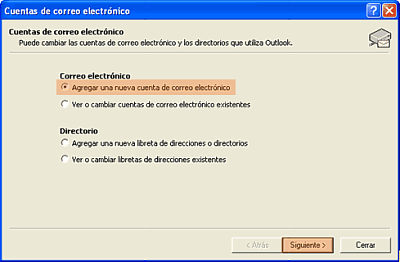
de Creación de cuentas de Outlook 2000/XP Abre el Outlook 2000/XP, luego haz click en la opción "Herramientas" del menú de opciones, y luego "Cuentas de correo electrónico" en el menú desplegable. Aparecerá una ventana como la que se muestra aquí abajo. Marca la opción "Agregar una nueva cuenta de correo electrónico" tal como se muestra en la imagen. Luego haz click en el botón "Siguiente". |
 |
| PASO 2 | Selecciona el
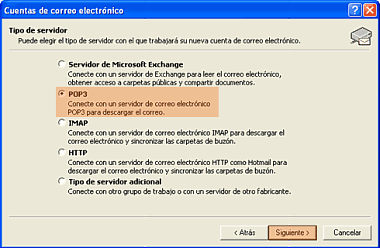
Tipo de Servidor En esta segunda pantalla deberás seleccionar el Tipo de Servidor de Correo. Marca la opción POP3, tal como se muestra en la imagen de abajo. Luego haz click en el botón "Siguiente". |
 |
| PASO 3 | Ingresar los
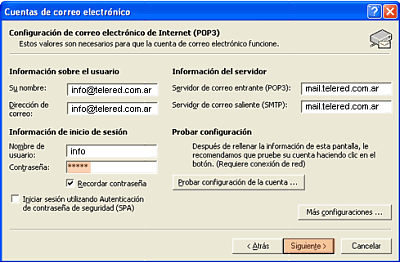
datos de configuración de tu cuenta de correo En este paso debes ingresar todos los datos para configurar tu nueva cuenta de correo Aparecerá una pantalla como la que se ve abajo. En esta pantalla se muestran básicamente 3 grupos de datos que tienes que ingresar. Estos son: Información sobre el usuario: En el campo "Su nombre" puedes ingresar el nombre que quieras. Este nombre es el que le va a aparecer a las personas que reciban mensajes enviados desde tu cuenta. En el campo "Dirección de correo" ingresa la dirección de correo que quieres crear. En nuestro caso pusimos info@telered.com.ar para mostrar el ejemplo, pero tú tienes que poner el nombre de la cuenta que estás configurando Luego haz click en el botón "Siguiente". |
 |
| PASO 4 | Configurar el
envío de mails En la opción "Mi servidor de correo entrante es..." selecciona POP3, tal como se muestra en la imagen de abajo. En el campo "Servidor de correo entrante" ingresa: mail.telered.com.ar, tal como se muestra en la imagen. En el campo "Servidor de correo saliente" debes ingresar mail.telered.com.ar, tal como se muestra en la imagen. Luego haz click en el botón "Siguiente". |
| Haz click en OK y tu Eudora ya ha quedado configurado. Ahora cierra el programa y vuelvelo a abrir para que tome los cambios. |
| x cerrar x |